Rust for Linux Wiki
本项目的 Wiki 主要聚焦 Rust for Linux 的代码实现,并介绍各模块功能,该 Wiki 会随着版本实时更新。
在开始之前,需要准备一个可运行 Rust for Linux 的环境。下文先说明笔者当前的系统环境:
OS: Fedora 42 (Server Edition)
Gcc: gcc version 15.2.1 20251022 (Red Hat 15.2.1-3) (GCC)
Clang: clang version 20.1.8 (Fedora 20.1.8-4.fc42)
Rust: rustc 1.91.0 (f8297e351 2025-10-28)
LLVM: LLVM version 20.1.8
LLD: LLD 20.1.8 (compatible with GNU linkers)
Rust for Linux 环境搭建
我们将通过编译内核并使用 QEMU 启动编译产物来搭建运行环境。为了简化流程,除 QEMU 与编译的内核外,rootfs 与 disk image 等均采用预先准备好的在线镜像。
安装 Rust
在 Rust for Linux 的官方文档中,推荐使用发行版的包管理器安装;本文改用 Rust 官方安装脚本。只需确保 rustc 版本 ≥ 1.80 即可。
因此这里仅给出使用 Rust 官方脚本的安装方式:
对于国内用户,可以采用 rsproxy 更换镜像源后进行安装
curl --proto '=https' --tlsv1.2 -sSf https://rsproxy.cn/rustup-init.sh | sh
安装完成后,检查版本确保 rustc 版本 ≥ 1.80。
rustc --version
rustc 1.91.0 (f8297e351 2025-10-28)
当然,你可以通过如下代码进行简单验证:
fn main() {
    println!("Hello Rust Version Done! Version: {:?}", std::env::var("CARGO_PKG_VERSION"))
}
通过官方安装脚本安装时,通常也会安装 rustfmt 和 rust-clippy。可通过以下命令验证是否安装成功:
rustfmt --version
rustfmt 1.8.0-stable (f8297e351a 2025-10-28)

cargo clippy --version
clippy 0.1.91 (f8297e351a 2025-10-28)
如若没有安装,请通过如下指令进行安装:
rustup component add rust-src rustfmt clippy
进行 Rust for Linux 开发还需安装 bindgen,用于从 C 头文件生成 Rust FFI 绑定。
cargo install --locked bindgen-cli
安装 QEMU
后续将通过 QEMU 启动镜像,因此需要先安装 QEMU。
对于 QEMU 的安装而言,通常分为两种方式:包管理安装和手动编译。笔者通常喜欢手动编译,但下方会给出两种安装方式,读者可以自行选择其中一种进行安装。
包管理安装
包管理安装可以直接通过各自的系统命令进行安装,下方给出两种常见发行版本安装命令:
- Ubuntu/Debian(全量安装)
sudo apt install qemu -y
- Ubuntu/Debian(精简安装)
sudo apt install qemu-system-x86 -y
- Fedora/Rocky(全量安装)
sudo dnf install qemu -y
- Fedora/Rocky(精简安装)
sudo dnf install qemu-system-x86 -y
源码编译安装
这里简单阐述一下为什么选择源码编译,因为源码编译可以自行选择安装版本,避免版本过久问题。
首先安装所需的依赖包:
sudo dnf in ninja-build python3-sphinx python3-sphinx_rtd_theme glib2-devel libslirp-devel -y
然后下载对应的源码并解压:
wget https://download.qemu.org/qemu-10.1.2.tar.xz
tar Jxvf qemu-10.1.2.tar.xz
进入对应的目录进行配置:
./configure --prefix=/opt/qemu --enable-kvm --enable-debug
make -j$(nproc)
精简安装:本教程主要在
x86环境上进行操作,因此如果读者的资源有限或认为全量编译过慢,可以通过下方指令进行精简编译./configure --prefix=/opt/qemu --target-list=x86_64-softmmu --enable-kvm
编译完成后,安装到指定目录,并配置环境变量;然后进行验证:
sudo make install
echo "export PATH=$PATH:/opt/qemu/bin" >> $HOME/.bashrc
source $HOME/.bashrc

qemu-system-x86_64 --version
QEMU emulator version 10.1.2
Copyright (c) 2003-2025 Fabrice Bellard and the QEMU Project developers
构建 Linux 内核(vmlinux)
提前准备好 Linux 编译所需要的依赖包:
sudo dnf in gcc clang clang-tools-extra llvm lld gpg2 git gzip make openssl perl rsync binutils ncurses-devel flex bison openssl-devel elfutils-libelf-devel rpm-build
准备好 Rust 环境后,我们将通过编译内核源码生成内核产物(vmlinux)。
首先,我们直接克隆 Rust for Linux 主线分支 (Linux 内核主线源码也是可行的,只是相较于 Rust for Linux 主线分支支持的特性稍微少一些)。
git clone https://github.com/Rust-for-Linux/linux.git rust-for-linux --depth=1
进入到 rust-for-linux 目录中 (这里将 Rust for Linux 主线代码重命名为 rust-for-linux 这是为了避免与 linux 内核主线重名)。然后通过如下命令检查 Rust 依赖和版本是否正确。
需要特别注意:编译 Rust for Linux 要求 LLVM 工具链版本 ≥ 15.0.0
make LLVM=1 rustavailable
Rust is available!
只有输出结果为 Rust is available! 时,才证明当前主机环境能够正常通过 Rust 编译内核。现在,我们就可以开始编译 Rust for Linux 的内核源码。
make LLVM=1 defconfig
make LLVM=1 menuconfig
首先通过 defconfig 生成默认配置,然后使用 menuconfig 启用 RUST 和 SAMPLES_RUST,参数位置如下:
config RUST
Location:
  -> General setup
    -> Rust support (RUST [=y])

config SAMPLES_RUST
Location:
  -> Kernel hacking
    -> Sample kernel code (SAMPLES [=y])
      -> Rust samples (SAMPLES_RUST [=y])
配置完成后,就能够正常启用 Rust 进行编译内核,然后开始编译。
make LLVM=1 -j$(nproc)
在编译时,可以通过编译的日志查看到一些 Rust 编译信息:
  RUSTC L rust/core.o
  BINDGEN rust/bindings/bindings_generated.rs
  BINDGEN rust/bindings/bindings_helpers_generated.rs
  CC      rust/helpers/helpers.o
  RUSTC P rust/libpin_init_internal.so
  RUSTC P rust/libmacros.so
对于 Rust 是必须开启
LLVM=1选项的,因此不能够省略,如果想要省略,可以在编译配置前使用如下命令:export LLVM=1
编译完成后,可以在源码目录中看到生成的内核产物。其中:
vmlinux是未压缩的 ELF 内核文件,包含完整符号信息,主要用于调试与分析;
下文在 QEMU 启动场景中以 vmlinux 作为内核镜像进行说明。
运行 Rust for Linux 镜像
之前提到,为了简化流程,我们会直接从网络上下载已有镜像进行运行,因此需要运行如下命令:
wget https://cdimage.debian.org/images/cloud/bookworm/20250316-2053/debian-12-nocloud-amd64-20250316-2053.qcow2 -O debian-12.qcow2
如果想要下载其他架构,请参考最下方的参考链接中的 Rust Exercises Ferrous System
为了简化下载的方便,所下载的镜像的大小不会太大,因此内部的空间不足以让我们后续替换内核镜像和加载内核模块。所以在启动之前需要进行扩容,启动后在内部修改磁盘大小以支持镜像更换。
(host-machine) qemu-img resize debian-12.qcow2 +32G
至此,前期的准备工作均准备完毕,运行以下命令启动虚拟机:
(host-machine) qemu-system-x86_64 -m 8G -M q35 -accel kvm -smp 8 \
  -hda debian-12.qcow2 \
  -device e1000,netdev=net0 \
  -netdev user,id=net0,hostfwd=tcp:127.0.0.1:5555-:22 \
  -nographic \
  -serial telnet:localhost:4321,server,wait
此时,该终端会一直挂起,读者需要另起一个新终端,通过 telnet 命令进行连接:
telnet localhost 4321
[  OK  ] Finished systemd-user-sess…ervice - Permit User Sessions.
[  OK  ] Started getty@tty1.service - Getty on tty1.
[  OK  ] Started serial-getty@ttyS0…rvice - Serial Getty on ttyS0.
[  OK  ] Reached target getty.target - Login Prompts.
[  OK  ] Started dbus.service - D-Bus System Message Bus.
[  OK  ] Started systemd-logind.service - User Login Management.
[  OK  ] Started unattended-upgrade…0m - Unattended Upgrades Shutdown.
[  OK  ] Finished e2scrub_reap.serv…ine ext4 Metadata Check Snapshots.
[  OK  ] Reached target multi-user.target - Multi-User System.
[  OK  ] Reached target graphical.target - Graphical Interface.
         Starting systemd-update-ut… Record Runlevel Change in UTMP...
[  OK  ] Finished systemd-update-ut… - Record Runlevel Change in UTMP.

Debian GNU/Linux 12 localhost ttyS0

localhost login:
此时,就启动了对应的内核镜像,通过 root 用户登录 (无密码)。当前启动的内核是自带内核,因此需要更换内核镜像。在这之前,我们还需要进行扩容操作,并且需要配置好 ssh 以方便将内核镜像传入到虚拟机中。
(virt-machine) uname -a
Linux localhost 6.1.0-32-amd64 #1 SMP PREEMPT_DYNAMIC Debian 6.1.129-1 (2025-03-06) x86_64 GNU/Linux

(virt-machine) apt update
(virt-machine) apt install fdisk
(virt-machine) cfdisk /dev/*da
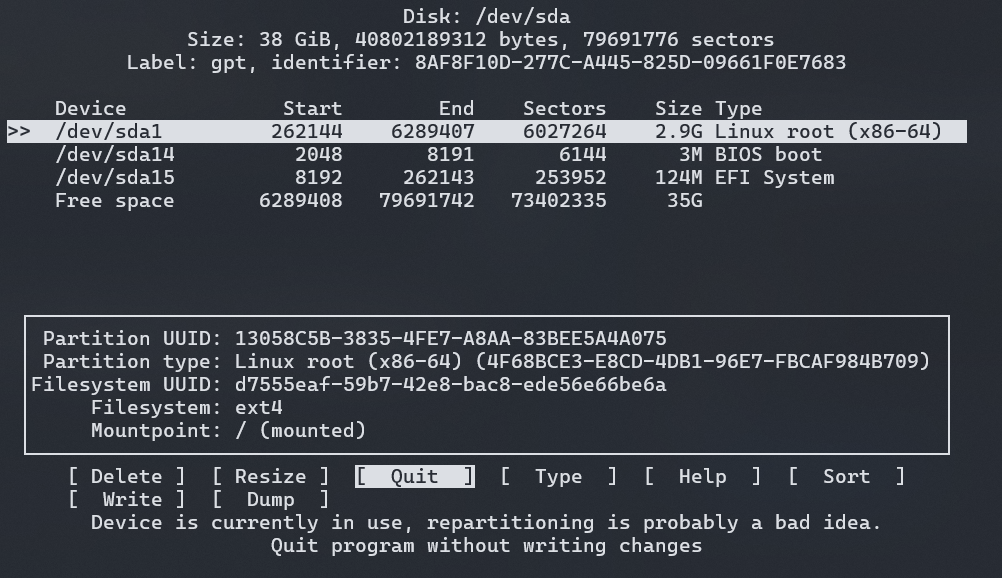
执行上述命令后,可以看到如上所示的界面。首先选择 Sort,此时你会发现 Linux root 往下移动,与 Free space 近邻,然后如下所示,选择 Linux root 对应的磁盘,并且选择 Resize 选项。
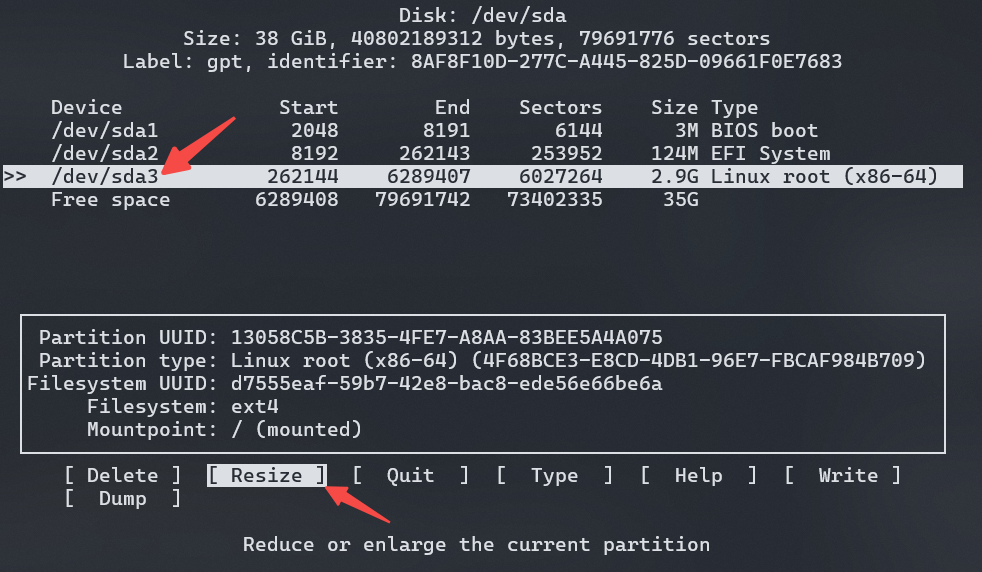
然后键入两次回车,发现 Linux root 的大小更改后,选择 Write 选项,然后键入 yes 确定修改,如下所示:
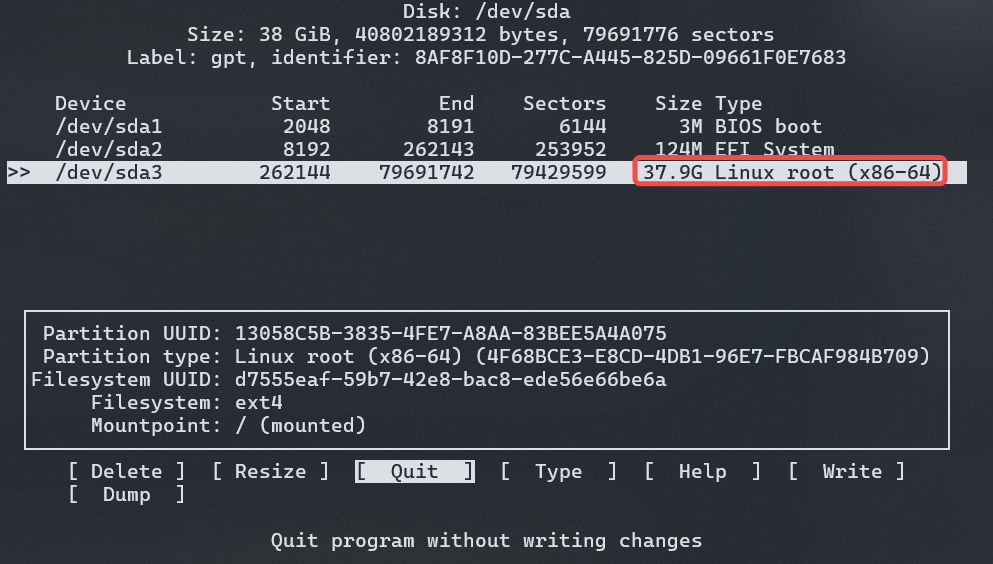
至此,选择 Quit 选项即可,使用 reboot 重启虚拟机,查看是否更改成功:
(virt-machine) reboot

(virt-machine) df -h
Filesystem      Size  Used Avail Use% Mounted on
...
/dev/sda3        38G  1.2G   35G   4% /
...
修改完成后,接下来需要配置 ssh:
(virt-machine) apt install openssh-server
并将主机的 ssh 公钥复制到虚拟机中的 .ssh/authorized_keys 文件中。接着将上方我们编译的内核传入到虚拟机中:
(host-machine) scp -P 5555 rust-for-linux/vmlinux root@localhost:/root
此时,能够在虚拟机中发现对应的文件,将其添加可执行文件权限,并移动到 /boot 下
(virt-machine) chmod +x vmlinux
(virt-machine) cp /boot/vmlinuz-6.1.0-32-amd64 /boot/vmlinuz-6.1.0-32-amd64-bak
(virt-machine) cp vmlinux /boot/vmlinuz-6.1.0-32-amd64
(virt-machine) reboot
重启后,如无任何报错信息,则更换内核完毕,通过如下命令查看:
(virt-machine) uname -a
至此,启动一个 Rust for Linux 编译的内核镜像就成功完成了。
Tips:启用 rust-analyzer
Rust for Linux 提供了 make rust-analyzer 命令,便于启用 rust-analyzer 以更高效地编写和查看 Rust 代码。
通常我会按如下步骤启用 clangd 和 rust-analyzer,以同时支持内核 C 源码与 Rust 代码:
bear -- make LLVM=1 -j`nproc`
make LLVM=1 rust-analyzer
参考链接